Wofür Vereinsdokumente gedacht sind
Eine Satzung, Beitragsordnung oder Datenschutzinformation bleibt fachlich dasselbe Dokument, obwohl im Lauf der Zeit neue Fassungen gelten. Im Bereich Vereinsdokumente pflegen Sie daher ein Stammdokument und darunter seine zeitlich geordneten Fassungen.
Das unterscheidet sich von den Dokumenten an Mitgliedern und Gegenständen: Dort wird eine einzelne Datei abgelegt. Vereinsdokumente werden dagegen versioniert, veröffentlicht und auf Wunsch allen Mitgliedern zum Lesen angeboten.
Voraussetzungen und Rechte
Sie finden Vereinsdokumente im Verwaltungsmenü am Vereinslogo. Zum Öffnen, Anlegen, Bearbeiten, Löschen und Veröffentlichen gibt es getrennte Rechte. Fehlt eine Schaltfläche, obwohl Sie die Liste sehen, fehlt Ihrer Rolle wahrscheinlich das Recht für genau diesen Arbeitsschritt.
Neue Administrator- und Vorstandsrollen erhalten diese Rechte normalerweise automatisch. Eine individuelle Rolle kann die Vereinsverwaltung passend zuschneiden.
Ein Dokument und seine erste Fassung anlegen
Wählen Sie in der Liste Vereinsdokument hinzufügen. Im oberen Teil erfassen Sie die dauerhaft geltenden Dokumentdaten:
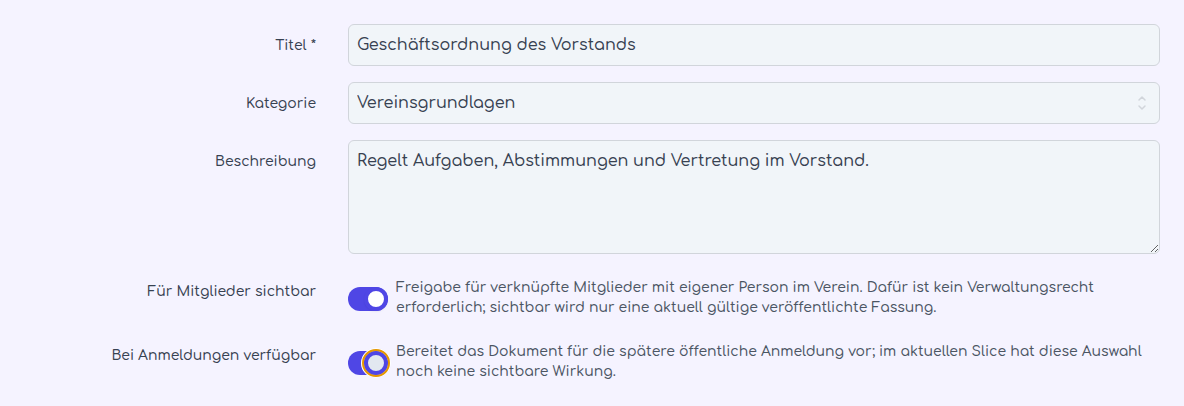
- Titel — der für Mitglieder sichtbare Name, zum Beispiel „Satzung“ oder „Geschäftsordnung des Vorstands“.
- Kategorie — optional und frei benennbar. Gleiche Kategorien werden in der Mitgliederübersicht zusammengefasst.
- Beschreibung — ein kurzer Hinweis, wofür das Dokument gilt.
- Für Mitglieder sichtbar — gibt eine veröffentlichte, aktuell gültige Fassung auf der Mitgliederseite frei.
- Bei der Anmeldung verfügbar — bereitet das Dokument für die öffentliche Anmeldung vor. Die beiden Freigaben können unabhängig voneinander aktiviert werden.
Direkt darunter legen Sie die erste Fassung an. Stammdokument und erste Fassung werden gemeinsam gespeichert; ohne vollständige erste Fassung entsteht also kein leeres Dokument.
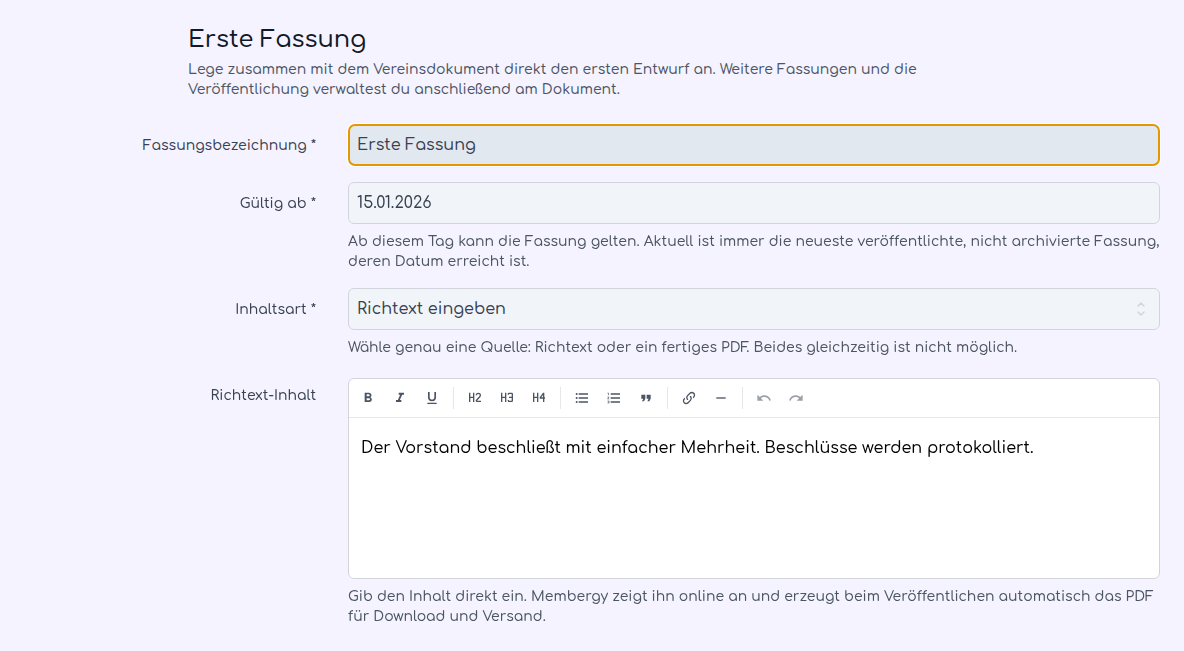
- Fassungsbezeichnung — eine verständliche Bezeichnung wie „Fassung 2026“ oder „Beschluss vom 15.01.2026“.
- Gültig ab — bestimmt später, welche veröffentlichte Fassung aktuell ist.
- Inhaltsart — entweder direkt geschriebener Richtext oder ein vorhandenes PDF. Bei Richtext erzeugt Membergy beim Veröffentlichen zusätzlich ein PDF. Bei einem PDF-Upload gibt es keinen künstlich erzeugten Online-Text.
Ein PDF darf höchstens 100 MB groß sein, muss tatsächlich eine PDF-Datei sein und in das Speicherkontingent des Vereins passen.
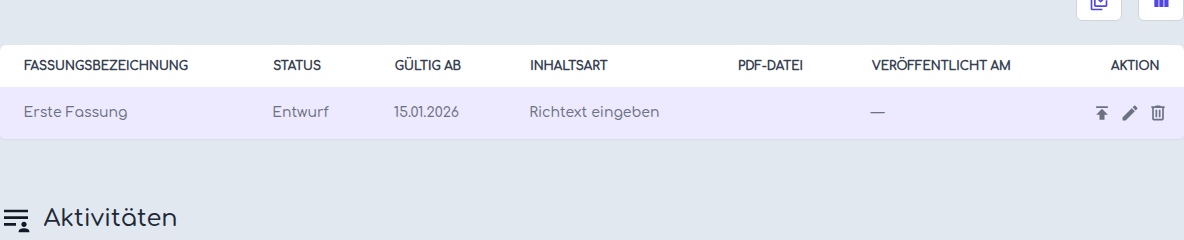
Nach dem Speichern öffnet sich die Bearbeitungsseite. Die erste Fassung steht dort zunächst als Entwurf in der Fassungsliste:
Eine zweite Fassung ergänzen
Öffnen Sie das Stammdokument und wählen Sie in der Fassungsliste Dokumentfassung hinzufügen. Erfassen Sie die neue Bezeichnung, ihr eigenes Datum Gültig ab und den vollständigen Inhalt. Unter Änderungshinweis können Sie knapp festhalten, was gegenüber der bisherigen Fassung neu ist.
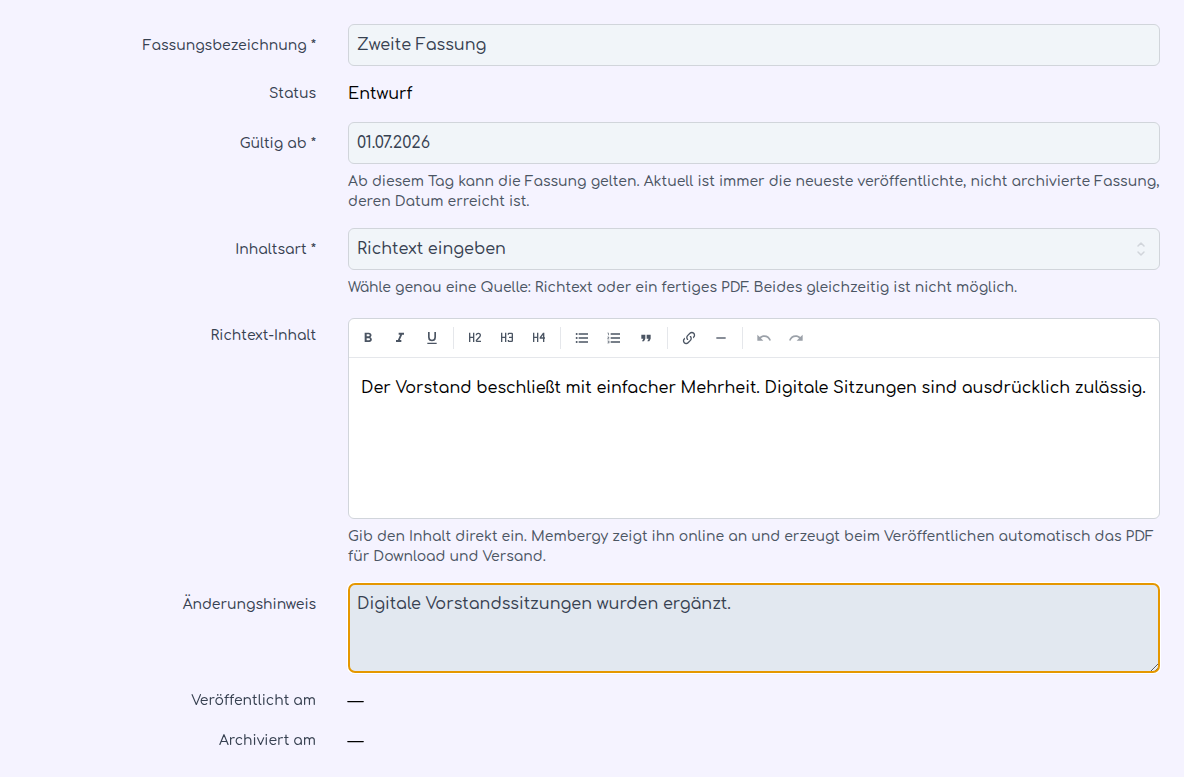
Nach dem Speichern bleiben beide Fassungen am selben Dokument erhalten:
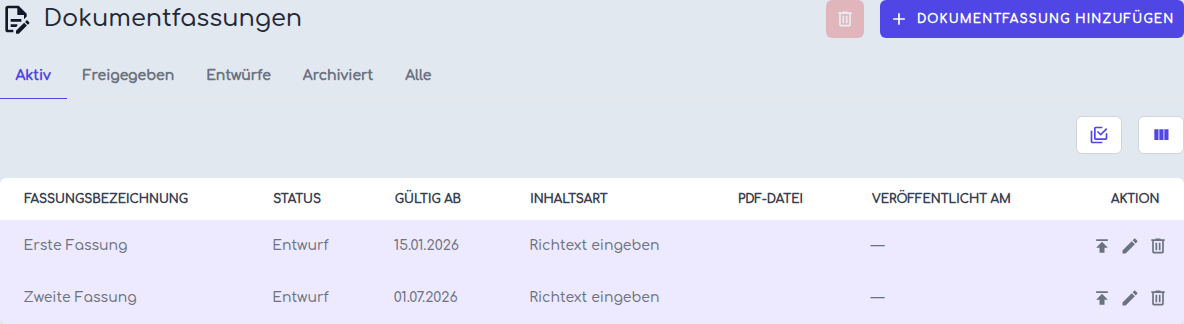
Solange eine Fassung Entwurf ist, kann sie noch bearbeitet oder gelöscht werden. Ein gleiches Gültigkeitsdatum darf innerhalb desselben Dokuments nicht zweimal aktiv vergeben werden.
Veröffentlichen und zeitlich ablösen
Prüfen Sie den Entwurf und wählen Sie anschließend die Aktion Veröffentlichen. Erst jetzt ist die Fassung — abhängig von ihren Freigaben — für Mitglieder verfügbar.
- Liegt Gültig ab heute oder in der Vergangenheit, kann die Fassung sofort aktuell werden.
- Liegt das Datum in der Zukunft, erhält sie den Status Geplant und wird am Stichtag ohne weiteren Arbeitsschritt aktuell.
- Gibt es mehrere veröffentlichte Fassungen, gilt immer diejenige mit dem jüngsten bereits erreichten Datum.
Beim Veröffentlichen friert Membergy den Inhalt ein und erzeugt einen Inhaltsnachweis. Eine veröffentlichte Fassung lässt sich deshalb nicht nachträglich verändern oder physisch löschen. Korrekturen erfolgen als neue Fassung.
Archivieren und reaktivieren
Eine nicht mehr gewünschte veröffentlichte Fassung wird archiviert. War sie aktuell, fällt Membergy auf die vorherige weiterhin gültige Fassung zurück. Eine archivierte Fassung kann reaktiviert werden, sofern ihr Gültigkeitsdatum inzwischen nicht anderweitig belegt ist.
Auch das gesamte Stammdokument kann archiviert und später reaktiviert werden. Archivieren Sie das Stammdokument, wenn gar keine seiner Fassungen mehr in der Mitgliederübersicht erscheinen soll.
Häufige Fragen und Sonderfälle
Warum sehen Mitglieder meinen neuen Entwurf nicht? Die Fassung muss veröffentlicht, aktuell gültig und nicht archiviert sein. Außerdem muss am Stammdokument Für Mitglieder sichtbar aktiviert sein.
Kann ich den Text einer veröffentlichten Fassung berichtigen? Nein. Legen Sie eine neue Fassung an. So bleibt nachvollziehbar, welcher Inhalt zu welchem Zeitpunkt galt.
Wann brauche ich Richtext, wann ein PDF? Richtext eignet sich für Dokumente, die online gut lesbar sein sollen; Membergy erzeugt den Download automatisch. Nutzen Sie PDF, wenn nur eine bereits fertig gestaltete Originaldatei maßgeblich ist.
Warum ist ein Dokument violett markiert? Die Markierung weist auf Arbeit hin: Das Dokument hat noch keine veröffentlichte Fassung oder eine Fassung ist noch Entwurf beziehungsweise archiviert.